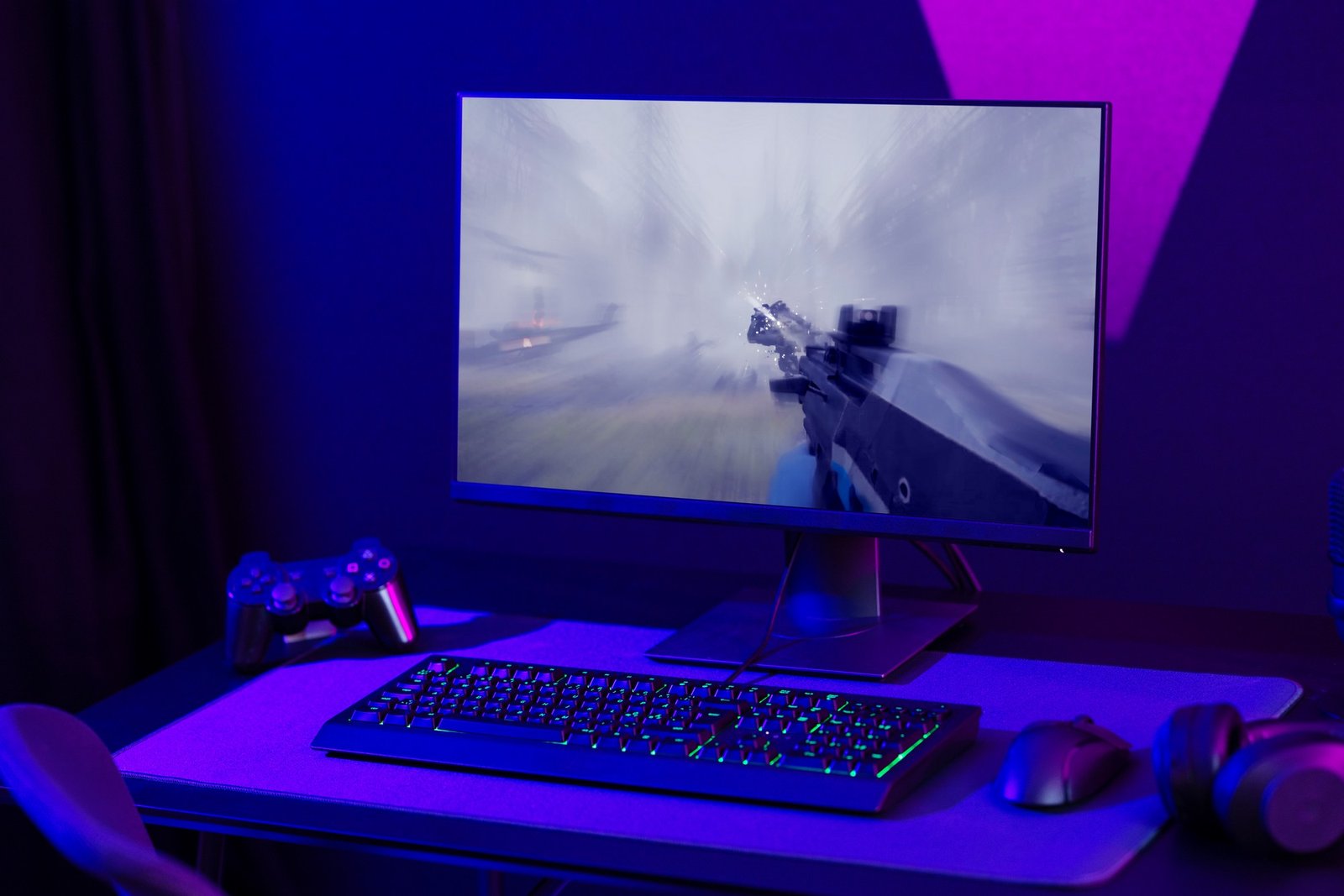
Man startet ein Spiel, wechselt in den Vollbildmodus – und sofort beginnt der Monitor zu flackern oder zu flimmern. Im Fenstermodus läuft alles ruhig. Zurück auf Vollbild, das Zucken ist wieder da. Es ist kein seltenes Problem, und es hat konkrete technische Ursachen, die sich gezielt beheben lassen.
Manchmal passiert dasselbe beim Abspielen eines Videos: Im Browser-Fenster alles normal, auf Vollbild klicken und der Bildschirm beginnt zu flackern. Seltsam, aber erklärbar.
Warum verhält sich Vollbild anders?
Im Vollbildmodus übernimmt das Programm – ein Spiel, ein Videoplayer oder eine andere Anwendung – die direkte Kontrolle über die Ausgabe auf dem Monitor. Es kommuniziert anders mit der Grafikkarte als im Fenstermodus, und Windows selbst tritt dabei in den Hintergrund. Diese sogenannte „exklusive Vollbilddarstellung“ kann Konflikte erzeugen, die im normalen Fensterbetrieb nicht sichtbar sind.
Das ist auch der Grund, warum das Flackern bei Vollbild nicht zwingend bedeutet, dass irgendetwas kaputt ist. Es ist oft eine Frage der Einstellungen.
Windows-Vollbildoptimierungen – und warum sie manchmal stören
Windows bringt seit Version 10 eine Funktion mit, die sich „Vollbildoptimierungen“ nennt. Sie soll die Leistung bei Vollbild-Anwendungen verbessern, indem sie bestimmte Systemfunktionen wie Alt+Tab oder Benachrichtigungen auch im Vollbildmodus aktiv hält. Klingt sinnvoll – kann aber mit manchen Grafiktreibern oder Spielen zu Darstellungsproblemen führen, einschließlich Flackern.
Das Deaktivieren dieser Vollbildoptimierungen löst das Problem in vielen Fällen:
Rechtsklick auf die .exe-Datei des Spiels oder Programms → Eigenschaften → Kompatibilität → Haken bei „Vollbildoptimierungen deaktivieren“ setzen → OK.
Es ist einen Versuch wert, bevor man an Treibern oder anderen Einstellungen herumschraubt.
Game-Modus unter Windows
Eine weitere Einstellung, die häufig übersehen wird: der Windows-Game-Modus. Er soll Ressourcen für Spiele priorisieren, interagiert aber manchmal ungünstig mit bestimmten Monitor-Frequenzen oder Grafikkonfigurationen und kann so zu Bildschirmflackern führen – besonders bei Vollbild.
Zu finden unter: Einstellungen → Gaming → Spielmodus → deaktivieren.
Wer keinen dedizierten Gaming-PC hat, bei dem dieser Modus sowieso kaum Wirkung entfaltet, verliert durch das Deaktivieren praktisch nichts.
Bildwiederholrate und Vollbild
Manche Spiele oder Videoplayer versuchen beim Wechsel in den Vollbildmodus, die Bildwiederholrate des Monitors anzupassen – manchmal auf einen Wert, den der Monitor nicht sauber unterstützt. Das führt dann zu Flimmern oder Flackern, das sich im Fenstermodus nicht zeigt, weil dort keine automatische Frequenzumschaltung stattfindet.
In den Einstellungen des jeweiligen Spiels lässt sich die Ziel-Framerate oft manuell begrenzen – zum Beispiel auf 60 FPS, wenn der Monitor ein 60-Hz-Panel ist. Wer unsicher ist, welche Bildwiederholrate der Monitor unterstützt und wie man die korrekte in Windows einstellt, findet dazu eine Anleitung im Artikel Bildwiederholrate einstellen – so behebst du Bildschirmflackern.
Grafiktreiber als Basis
Wenn keiner der oben genannten Punkte hilft, bleibt der Grafikkartentreiber als nächster Prüfpunkt. Veraltete Treiber können im Vollbildmodus deutlich instabiler reagieren als im Fenstermodus, weil die direkte GPU-Kommunikation mehr von der Treiberqualität abhängt.
Eine saubere Treiberaktualisierung – oder bei hartnäckigen Problemen eine vollständige Neuinstallation – schafft hier oft Abhilfe. Für Gamer, die generell mit Flackern während des Spielens kämpfen, bietet der Artikel Bildschirm flackert beim Spielen – was Gamer jetzt wissen sollten weitere Perspektiven aus der Praxis.
Was hilft bei Videos im Vollbild?
Bei Videoinhalten im Browser ist die Hardwarebeschleunigung oft der Auslöser – derselbe Mechanismus, der auch beim Scrollen Probleme machen kann. Browser wie Chrome oder Edge lagern die Videodekodierung auf die GPU aus, was im Fenstermodus reibungslos funktioniert, im Vollbild aber manchmal zu Darstellungsfehlern führt.
Hardwarebeschleunigung im Browser vorübergehend deaktivieren und testen, ob das Flackern im Vollbild dann ausbleibt. Wenn ja, ist das die Ursache.
Die Reihenfolge beim Troubleshooting ist also: erst Vollbildoptimierungen deaktivieren, dann Game-Modus prüfen, danach Bildwiederholrate und Treiber. In den meisten Fällen liegt die Lösung irgendwo in diesem Pfad.