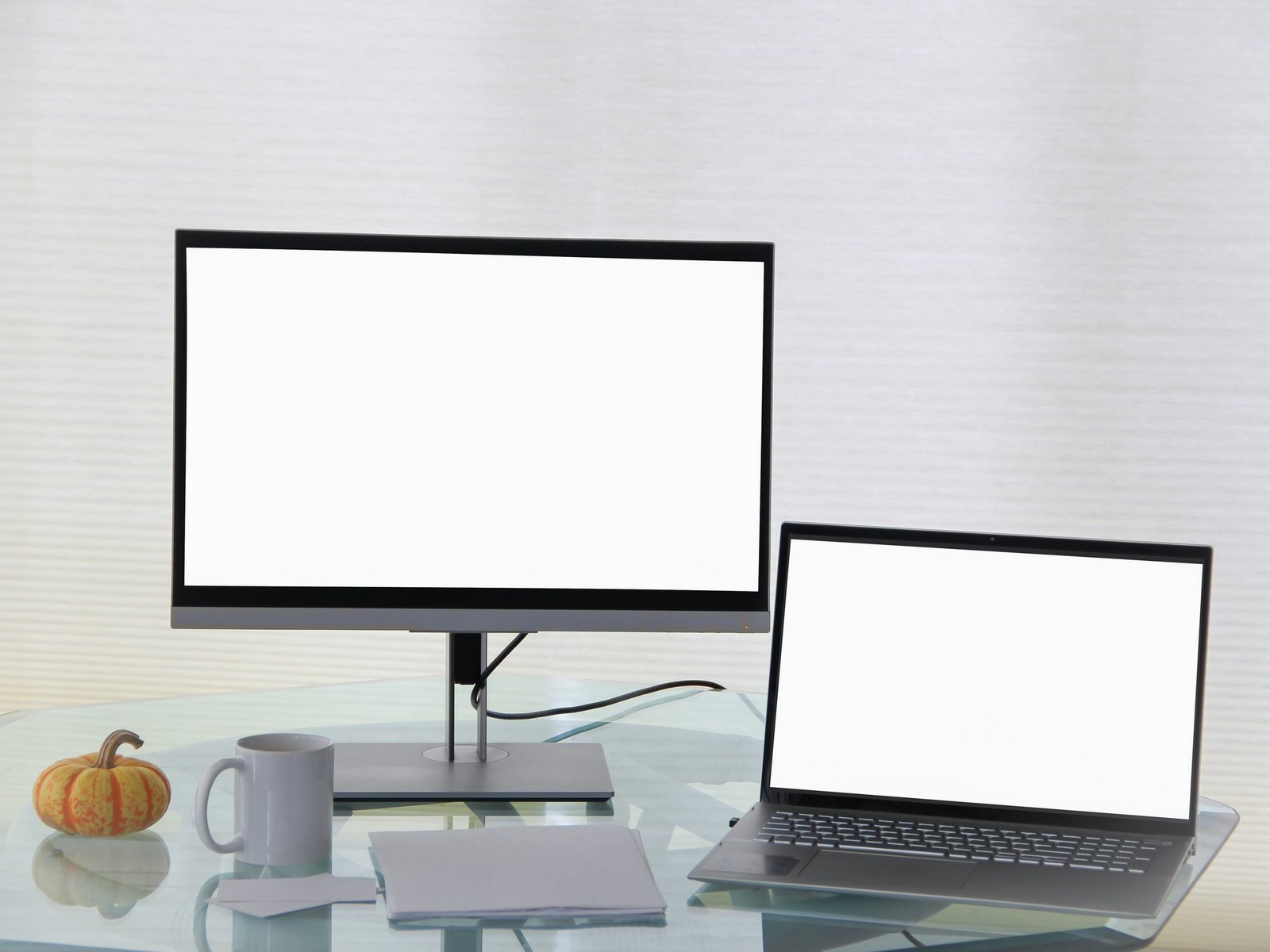
Man hat alles angeschlossen, der PC läuft, der externe Monitor zeigt ein Bild – aber es flackert. Manchmal ständig, manchmal nur kurz beim Starten, manchmal erst nach einer Weile. Wer das kennt, fragt sich meistens zuerst: Liegt es am Monitor oder am PC?
Die Antwort hängt davon ab, wo genau das Problem sitzt. Und genau das lässt sich mit ein paar einfachen Tests schnell eingrenzen.
Das Kabel ist der erste Prüfpunkt – immer
Bevor irgendetwas anderes in Frage kommt: das Verbindungskabel prüfen. Das klingt zu simpel, um der Grund zu sein – aber lose, beschädigte oder schlicht minderwertige Kabel sind eine der häufigsten Ursachen für Bildschirmflackern an externen Monitoren.
Konkret bedeutet das: Stecker auf beiden Seiten abziehen und fest wieder einstecken. Kabel auf Knicke oder sichtbare Schäden prüfen. Wenn ein Ersatzkabel vorhanden ist, testweise tauschen. HDMI- und DisplayPort-Kabel sind vergleichsweise günstig – ein defektes Kabel auszuschließen kostet wenig Zeit und oft noch weniger Geld.
Was viele nicht wissen: Nicht alle HDMI-Kabel sind gleich. Ein älteres HDMI-1.4-Kabel kann bei höheren Auflösungen oder Bildwiederholraten an seine Grenzen stoßen und Signalprobleme verursachen, die sich als Flackern zeigen. Wer einen neueren Monitor mit 4K oder 144 Hz betreibt, sollte sichergehen, dass das Kabel dafür ausgelegt ist.
Mehr dazu, wann ein Kabelwechsel wirklich hilft und welcher Kabeltyp für welche Situation besser geeignet ist, steht in den Artikeln Kabel tauschen gegen Bildschirmflackern und DisplayPort oder HDMI – welches Kabel flackert seltener?
Den Monitor an einem anderen Gerät testen
Wenn das Kabel unauffällig ist, kommt der nächste sinnvolle Schritt: den Monitor an einem anderen PC, Laptop oder sogar an eine Spielekonsole anschließen. Flackert er dort auch, ist das Display selbst das Problem. Flackert er dort nicht, liegt es am ursprünglichen PC – entweder am Treiber, an der Grafikkarte oder an den Einstellungen.
Dieser Test spart viel Zeit, weil er klar zwischen Geräteproblem und Systemproblem trennt.
Grafikkartentreiber und Bildwiederholrate
Wenn der Monitor am anderen Gerät problemlos läuft, schaut man am PC als nächstes auf den Grafikkartentreiber. Ein veralteter oder fehlerhafter Treiber ist eine der häufigsten Ursachen dafür, dass ein externer Monitor flackert – besonders wenn das Gerät neu angeschlossen wurde oder nach einem Windows-Update das Flackern begann.
Parallel dazu lohnt ein Blick auf die Bildwiederholrate. Windows stellt bei einem neu angeschlossenen Monitor nicht immer automatisch den optimalen Wert ein. Wenn der Monitor auf 60 Hz ausgelegt ist, aber Windows 59 Hz oder einen anderen nicht unterstützten Wert eingestellt hat, kann das zu Flackern führen.
Zu finden unter: Einstellungen → System → Anzeige → Erweiterte Anzeigeeinstellungen → Bildschirmaktualisierungsrate.
Den richtigen Wert einstellen und schauen, ob das Flackern danach aufhört. Die genaue Vorgehensweise erklärt der Artikel Bildwiederholrate einstellen – so behebst du Bildschirmflackern.
Der Grafikkartenanschluss selbst
Ein Punkt, der oft vergessen wird: der Anschluss an der Grafikkarte. Wer einen Desktop-PC mit dedizierter Grafikkarte hat, sollte sicherstellen, dass der Monitor an der Grafikkarte steckt – und nicht am Mainboard-Ausgang. Mainboard-Ausgänge nutzen die integrierte Grafik, und wenn Windows dann versucht, beide Grafiklösungen zu koordinieren, können Darstellungsprobleme entstehen.
Außerdem: Wenn mehrere Anschlüsse an der Grafikkarte vorhanden sind, kann ein Wechsel auf einen anderen Port manchmal bereits das Problem lösen – besonders wenn ein Port leicht beschädigt oder verschlissen ist.
Was tun, wenn alles nichts hilft?
Kabel geprüft, Monitor getestet, Treiber aktuell, Bildwiederholrate stimmt – und es flackert immer noch? Dann ist eine systematische Diagnose sinnvoll. Der Artikel Monitortest – so prüfst du selbst, ob dein Display ein Problem hat zeigt, wie man das Display gezielt auf Fehler prüfen kann, bevor man voreilige Schlüsse zieht.
In den meisten Fällen liegt die Lösung aber irgendwo in den ersten Schritten. Kabel und Bildwiederholrate kosten nichts außer ein paar Minuten – und lösen das Problem häufiger als man erwartet.