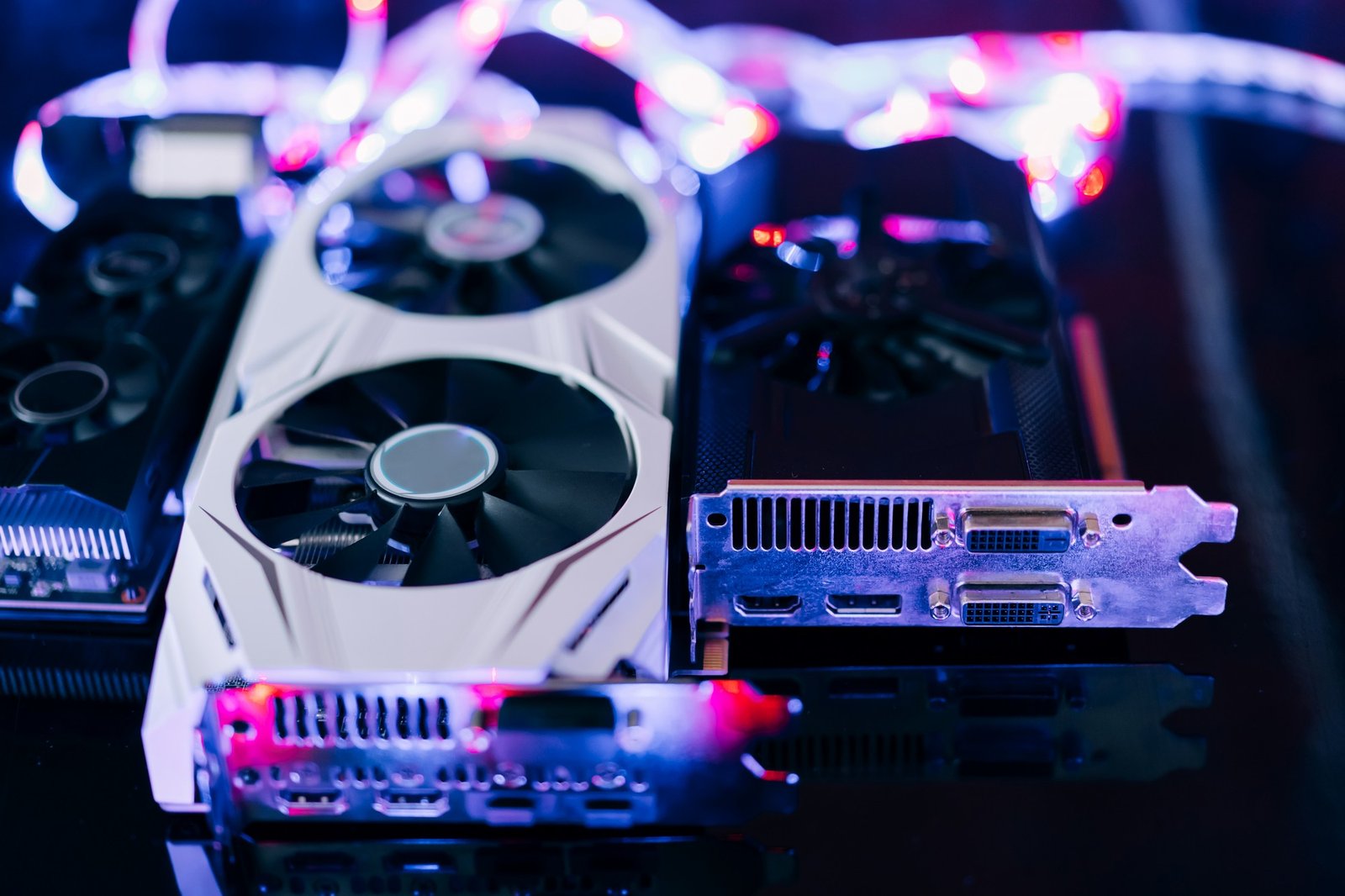
Man hat sich eine neue Grafikkarte gegönnt, eingebaut, den PC gestartet – und der Monitor flackert. Ausgerechnet jetzt, mit der neuen Hardware, die alles besser machen sollte. Das ist eine frustrierende Situation, aber gleichzeitig eine, die meistens einen klaren und lösbaren Grund hat.
Bildschirmflackern nach einem Grafikkartenwechsel ist kein Zeichen einer kaputten Karte. Es ist fast immer ein Einrichtungsproblem – eines, das sich mit den richtigen Schritten schnell beheben lässt.
Der alte Treiber ist noch da
Das ist der häufigste Auslöser: Der Treiber der alten Grafikkarte ist noch im System vorhanden, und Windows versucht, die neue Karte mit dem alten Treiber – oder einem Mischmasch aus altem und neuem – zu betreiben. Das funktioniert nicht, und das Ergebnis ist Bildschirmflackern.
Was viele nicht wissen: Einfach die neue Karte einbauen und Windows die Treiber-Erkennung überlassen reicht nicht aus. Windows installiert in diesem Fall oft einen generischen Microsoft-Treiber, der nicht optimal auf die neue GPU abgestimmt ist. Noch problematischer wird es, wenn Reste des alten Treibers im System verbleiben und mit dem neuen Treiber in Konflikt geraten.
Die richtige Vorgehensweise beim Grafikkartenwechsel: Vor dem Einbau den alten Treiber vollständig deinstallieren – am besten mit dem Tool DDU (Display Driver Uninstaller), das alle Treiberdateien rückstandsfrei entfernt. Danach die neue Karte einbauen, PC starten, und den aktuellen Treiber direkt vom Hersteller installieren.
Wer das noch nicht gemacht hat und schon mittendrin ist, kann das auch nachträglich tun: Alten Treiber deinstallieren, DDU im abgesicherten Modus ausführen, Neustart, dann frischen Treiber installieren. Eine ausführliche Anleitung zum Treiber-Update und zur sauberen Neuinstallation findet sich im Artikel Grafikkartentreiber aktualisieren – so behebst du Bildschirmflackern.
Das Kabel passt nicht mehr zur neuen Karte
Neue Grafikkarten haben manchmal andere oder zusätzliche Ausgänge als die alte. Wer bisher HDMI genutzt hat und die neue Karte nur DisplayPort-Anschlüsse hat, oder wer einen Adapter verwendet, kann Signalprobleme bekommen.
Wichtig auch hier: Die neue Karte könnte andere Kabelanforderungen haben. Eine moderne GPU mit HDMI 2.1 und ein altes HDMI-1.4-Kabel – das passt zusammen, aber nicht immer reibungslos bei hohen Auflösungen oder Bildwiederholraten. Ein neues, passendes Kabel ist in solchen Fällen eine sinnvolle Investition.
Die Bildwiederholrate wurde zurückgesetzt
Nach dem Grafikkartenwechsel setzt Windows die Anzeigeeinstellungen häufig zurück – Auflösung, Bildwiederholrate, manchmal auch Farbprofil. Wenn die Bildwiederholrate auf einen Wert gesetzt wurde, den der Monitor nicht optimal verarbeitet, entsteht Flackern.
Erster Blick also: Einstellungen → System → Anzeige → Erweiterte Anzeigeeinstellungen → Bildschirmaktualisierungsrate. Prüfen, ob der Wert stimmt, und gegebenenfalls manuell korrigieren.
Wenn die neue Karte deutlich leistungsstärker ist
Ein Detail, das selten erwähnt wird: Wenn die neue Grafikkarte deutlich leistungsstärker ist als die alte, kann es passieren, dass das Netzteil des PCs die höhere Leistungsaufnahme nicht ausreichend abdeckt. Eine GPU, die nicht genug Strom bekommt, verhält sich instabil – und das kann sich unter anderem als Bildschirmflackern zeigen.
Das ist eher ein seltener Fall, aber wenn alle anderen Maßnahmen nicht helfen und die neue Karte signifikant mehr Watt zieht als die alte, lohnt ein Blick auf die Netzteil-Spezifikationen. Wenn das Netzteil knapp an seiner Kapazitätsgrenze arbeitet, ist das ein Warnsignal.
Sitzt die Karte richtig im Slot?
Klingt banal, kommt aber vor: Die Grafikkarte sitzt nicht vollständig im PCIe-Slot. Eine Karte, die nicht sauber eingerastet ist, kann ein instabiles Signal produzieren. Nach dem Einbau nochmal prüfen, ob die Karte mit einem spürbaren Klick eingerastet ist und ob die Haltelasche des PCIe-Slots geschlossen ist. Kurz aus- und wieder einbauen kann manchmal das Problem lösen, das man woanders gesucht hat.