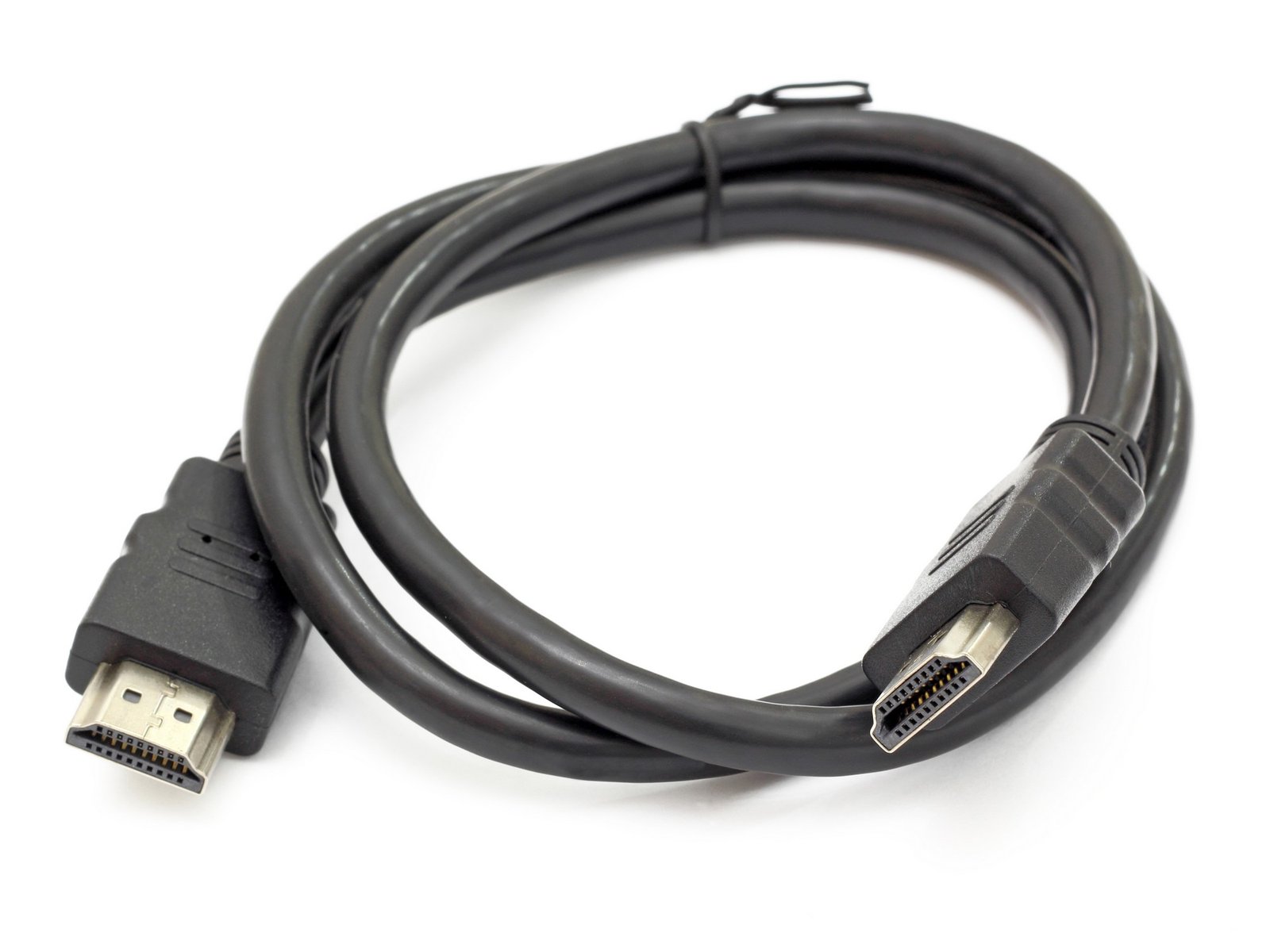
Wenn der Bildschirm flackert, denken die meisten zuerst an Treiber, Einstellungen oder eine kaputte Hardware. Das Kabel kommt dabei oft als letztes in den Sinn – dabei ist es einer der häufigsten Übeltäter und gleichzeitig der einfachste und günstigste Prüfpunkt.
Dieser Artikel klärt, wann ein Kabelwechsel wirklich sinnvoll ist, welche Symptome auf ein Kabelprobleme hinweisen – und wann man sich das Austauschen sparen kann, weil das Kabel sehr wahrscheinlich nicht das Problem ist.
Welche Symptome sprechen für ein Kabelproblem?
Nicht jedes Flackern kommt vom Kabel. Aber bestimmte Muster deuten deutlich darauf hin:
Das Flackern tritt unregelmäßig und ohne erkennbaren Auslöser auf. Es verändert sich, wenn man das Kabel leicht bewegt oder am Stecker wackelt. Es begann direkt nach einem Umzug des PCs, nach dem Umsortieren von Kabeln oder nach dem Neuanschließen des Monitors. Es tritt nur auf, wenn der Monitor in einer bestimmten Position steht oder das Kabel in einem bestimmten Winkel liegt.
All das sind Hinweise auf ein physisches Signal-Problem. Ein Kabel, das intern angeknackt ist oder dessen Stecker nicht mehr sauber sitzt, kann das Signal zwischen Grafikkarte und Monitor instabil machen – und genau das zeigt sich als Flackern.
Warum nicht alle Kabel gleich sind
Ein Punkt, den viele unterschätzen: HDMI ist nicht gleich HDMI. Die Version des Kabels bestimmt, welche maximale Datenmenge es übertragen kann.
HDMI 1.4 schafft 4K-Auflösung nur mit 30 Hz. Für 4K bei 60 Hz braucht man mindestens HDMI 2.0. Für 4K bei 120 Hz oder höhere Auflösungen mit hohen Bildwiederholraten ist HDMI 2.1 notwendig.
Wer einen neueren Monitor mit hoher Auflösung oder hoher Bildwiederholrate betreibt, aber noch ein altes HDMI-Kabel aus der Schublade nutzt, kann genau deshalb Flackerprobleme haben – das Kabel ist schlicht zu langsam für die gewählten Einstellungen. Das ist kein Defekt, sondern ein Mismatch.
DisplayPort-Kabel haben ähnliche Versionsgrenzen, sind aber in der Praxis weniger problematisch, weil ältere DisplayPort-Kabel auch mit neueren Standards oft noch zuverlässig funktionieren – zumindest bis zu bestimmten Auflösungs- und Hz-Kombinationen.
Wann hilft ein Kabelwechsel wahrscheinlich nicht?
Wenn das Flackern konstant ist und immer auftritt – unabhängig davon, wie das Kabel liegt oder ob man es berührt – ist das Kabel meist nicht die Ursache. Konstantes, regelmäßiges Flackern deutet eher auf einen Treiber- oder Einstellungsfehler hin.
Wenn das Flackern ausschließlich in einem bestimmten Programm oder nur beim Scrollen auftritt, ist das Kabel sehr wahrscheinlich unbeteiligt. Programme und Nutzungsmuster beeinflussen das physische Signal nicht.
Wenn das Flackern erst nach einem Windows-Update begann und das Kabel seitdem nicht berührt wurde, ist der Treiber der wahrscheinlichere Verursacher.
Wie geht man beim Kabeltest vor?
Am einfachsten: ein anderes Kabel nehmen und direkt vergleichen. Wer kein Ersatzkabel hat, kann eines beim Elektronikhändler oder online für wenige Euro kaufen – das ist günstiger als ein Werkstattbesuch und schnell erledigt.
Beim Testen: alten Stecker abziehen, neues Kabel anstecken, sicherstellen dass beide Enden fest sitzen, PC neu starten und beobachten. Wenn das Flackern weg ist, war das Kabel der Schuldige. Wenn nicht, liegt es woanders.
Ergänzend dazu lohnt ein Blick auf den nächsten Diagnoseschritt: den Monitor an einem anderen PC testen. Wie das funktioniert und was es bringt, erklärt der Artikel Monitortest – so prüfst du selbst, ob dein Display ein Problem hat.
Und wer sich unsicher ist, ob HDMI oder DisplayPort die bessere Wahl für das eigene Setup ist, findet eine direkte Gegenüberstellung im Artikel DisplayPort oder HDMI – welches Kabel flackert seltener?
Kurzes Fazit zur Einordnung
Das Kabel ist der erste Prüfpunkt – nicht weil es immer schuld ist, sondern weil es der billigste und schnellste Ausschlusstest ist. Wenn das Flackern einem der oben genannten Muster entspricht, ist ein Kabelwechsel der sinnvolle erste Schritt, bevor man sich durch Treiberinstallationen und Systemeinstellungen kämpft.