Viele nutzen einen Fernseher als zweiten Bildschirm oder sogar als primären Monitor – besonders in kleinen Wohnungen, wo ein separater Monitor schlicht keinen Platz hat oder als unnötige Doppelausgabe gilt. Das funktioniert in vielen Situationen erstaunlich gut. Bis der Fernseher plötzlich anfängt zu flackern.
Und dann beginnt die eigentümliche Diagnosesituation: Ist es der PC? Das HDMI-Kabel? Der Fernseher selbst? Oder irgendeine Einstellung, die beim normalen TV-Betrieb nie aufgefallen wäre?
Warum Fernseher als Monitore besondere Eigenheiten haben
Ein Fernseher ist kein Monitor – auch wenn er wie einer aussieht. Er ist auf Videowiedergabe optimiert, hat andere Verarbeitungsroutinen für Bildsignale und verfügt über Bildverbesserungsfunktionen, die für normale TV-Inhalte gedacht sind, aber mit einem PC-Signal kollidieren können.
Besonders relevant sind dabei Funktionen wie Bewegungsglättung, dynamische Kontrastanpassung oder automatische Bildratenanpassung. All das kann beim Betrieb als PC-Monitor zu Flackern oder unruhigen Bildern führen – nicht weil etwas kaputt ist, sondern weil der Fernseher das PC-Signal mit seinen eigenen Algorithmen bearbeitet.
PC-Modus aktivieren – der wichtigste erste Schritt
Die meisten modernen Fernseher haben einen sogenannten PC-Modus oder Spielmodus, der diese Bildverbesserungsfunktionen deaktiviert und das Signal möglichst direkt durchleitet. Dieser Modus reduziert auch den Input-Lag erheblich – was sowohl beim Arbeiten als auch beim Spielen angenehm ist.
Wo dieser Modus zu finden ist, variiert je nach Hersteller. In der Regel findet man ihn unter den Bildeinstellungen oder in einem gesonderten Menü für den jeweiligen HDMI-Eingang. Einfach durchsuchen – der Unterschied ist oft sofort spürbar, und das Flackern verschwindet in vielen Fällen dadurch komplett.
Das HDMI-Kabel und die richtige Kabelversion
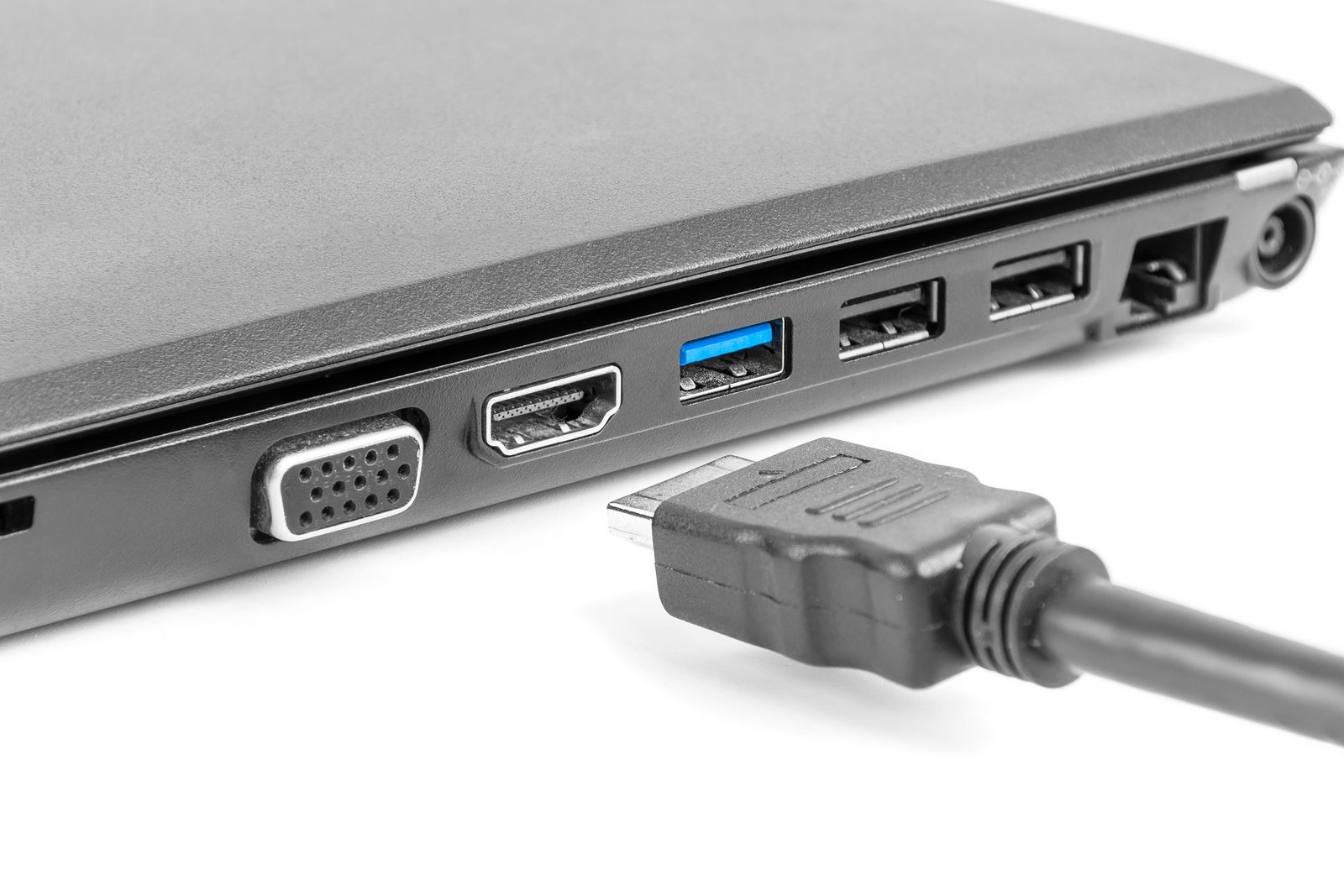
Fernseher und PC kommunizieren fast immer über HDMI. Und hier gilt dasselbe wie bei externen Monitoren: Ein altes HDMI-Kabel kann bei höheren Auflösungen oder Bildwiederholraten an seine Grenzen stoßen.
Wer den Fernseher in 4K bei 60 Hz betreibt, braucht mindestens HDMI 2.0. Wer 4K bei 120 Hz möchte – etwa für Gaming – benötigt HDMI 2.1, und auch der Fernseher muss diesen Standard unterstützen.
Ein Kabel, das zu langsam für die gewählte Konfiguration ist, erzeugt kein stabiles Bild. Das Ergebnis ist Flackern, manchmal begleitet von kurzen Signalabbrüchen oder schwarzen Bildausschlägen. Einfach ein neueres Kabel ausprobieren – das ist schnell erledigt und kostet wenig.
Bildwiederholrate und Auflösung korrekt einstellen
Windows erkennt einen Fernseher manchmal nicht optimal und stellt eine unpassende Bildwiederholrate oder Auflösung ein. Fernseher unterstützen häufig 50 Hz (für europäische TV-Inhalte) und 60 Hz, aber nicht unbedingt alle Zwischenwerte, die Windows manchmal vorschlägt.
Wenn Windows zum Beispiel 59 Hz statt 60 Hz einstellt, kann das bei manchen Fernsehern zu Bildstörungen oder Flackern führen. Unter Einstellungen → System → Anzeige → Erweiterte Anzeigeeinstellungen lässt sich die Bildwiederholrate manuell prüfen und korrigieren.
Auch die Auflösung sollte auf die native Auflösung des Fernsehers eingestellt sein – bei modernen Geräten in der Regel 1920×1080 oder 3840×2160. Eine nicht-native Auflösung kann zu Skalierungsartefakten führen, die wie Flackern wirken.
Wenn der Fernseher zwischen PC-Eingang und TV-Betrieb wechselt
Manche Fernseher schalten automatisch zurück auf ihren Standard-Eingang oder aktivieren den Standbymodus, wenn sie eine Zeit lang kein Signal bekommen – und beim Wiederaufwachen verhandeln sie die Verbindung mit dem PC neu. Das kann sich als kurzes Flackern beim Aufwachen aus dem Bildschirmschoner oder Standby äußern.
Das ist weniger ein Fehler als ein Kompatibilitätsproblem zwischen dem Energiesparverhalten des PCs und dem des Fernsehers. Als Workaround lässt sich der Bildschirmschoner oder das automatische Abschalten des Displays in den Windows-Einstellungen deaktivieren oder auf einen längeren Zeitraum setzen.
Was wenn nichts davon hilft?
Dann lohnt der Gegentest: Den PC kurz an einen anderen Monitor anschließen und beobachten, ob das Flackern dort auch auftritt. Wenn ja, liegt es am PC oder an den Einstellungen – nicht am Fernseher. Wenn der andere Monitor problemlos läuft, ist der Fernseher selbst oder das HDMI-Kabel der Ausgangspunkt für weitere Diagnose.
Ein Fernseher als Monitor ist eine praktische Lösung – mit seinen eigenen Eigenheiten, die man kennen muss.