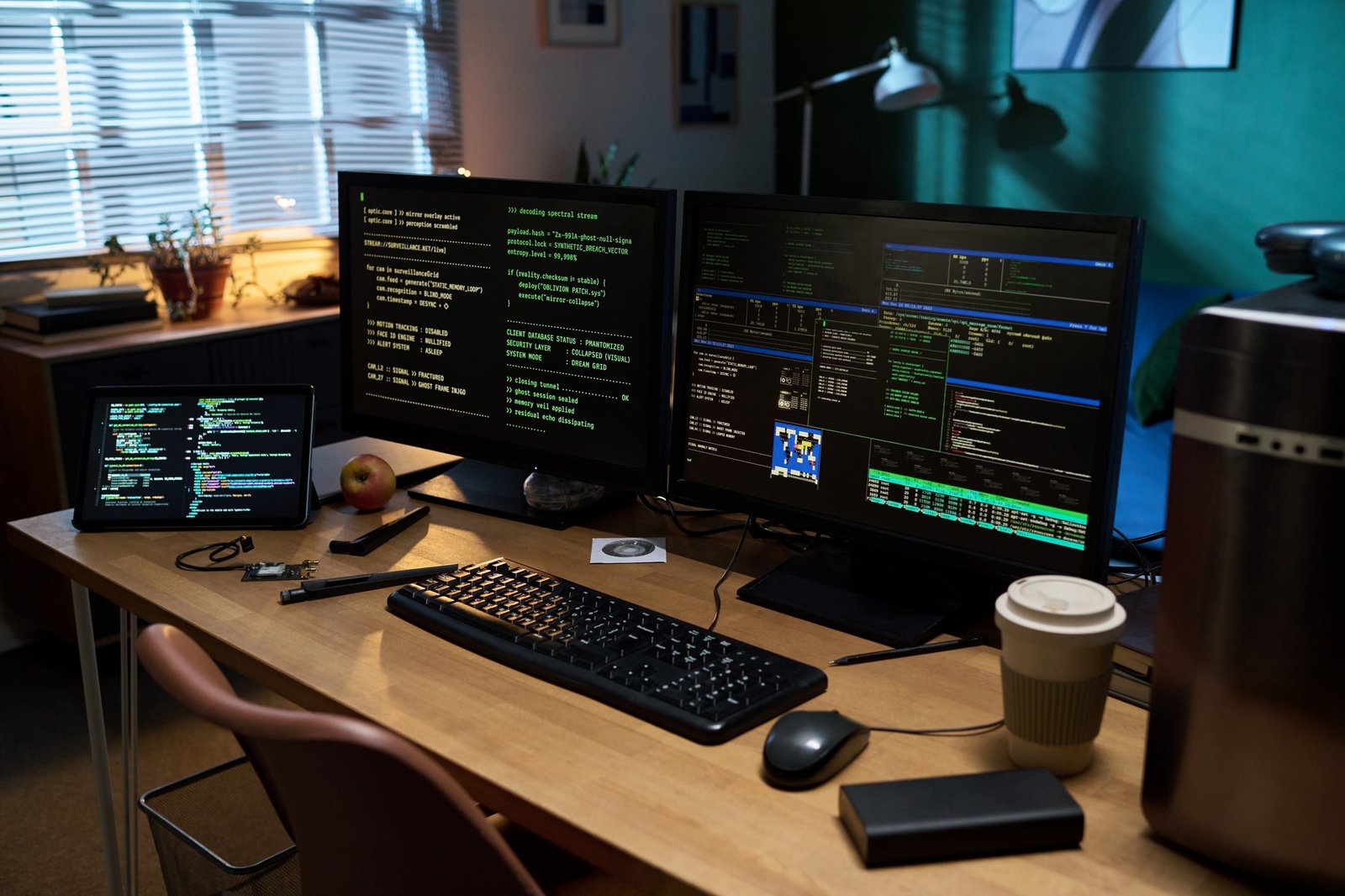
Man hat das Dual-Monitor-Setup fertig eingerichtet, alles läuft – und dann fängt plötzlich einer der beiden Monitore an zu flackern. Oft der zweite, manchmal der erste, und das ganz ohne erkennbaren Auslöser. Der andere Monitor läuft einwandfrei. Das ist eine Situation, die viele kennen, und sie hat eine eigene Logik.
Denn zwei Monitore gleichzeitig zu betreiben ist technisch anspruchsvoller als einer. Die Grafikkarte muss mehr leisten, Windows muss mehr koordinieren – und dabei können Probleme entstehen, die mit einem einzelnen Monitor gar nicht aufgetaucht wären.
Das Flackern auf den betroffenen Monitor isolieren
Erster Schritt: herausfinden, ob das Problem wirklich am Monitor liegt oder am Port der Grafikkarte. Dazu einfach die Kabel tauschen – also den flackernden Monitor an den Anschluss des stabilen Monitors stecken und umgekehrt. Flackert jetzt der gleiche Monitor weiterhin, ist er selbst oder sein Kabel das Problem. Flackert jetzt der andere Monitor, liegt es am Grafikkarten-Anschluss oder am Kabel.
Das ist der schnellste Diagnosetest und spart viel Zeit.
Unterschiedliche Bildwiederholraten als häufige Ursache
Ein klassisches Dual-Monitor-Problem: Beide Monitore sind angeschlossen, aber sie haben unterschiedliche Bildwiederholraten – zum Beispiel 144 Hz und 60 Hz. Windows muss dann beide Displays mit unterschiedlichen Refresh-Rhythmen gleichzeitig bedienen, und manche Treiber-Konfigurationen kommen damit nicht gut zurecht.
Das zeigt sich oft so: Der schnellere Monitor flackert, weil Windows versucht, ihn irgendwie mit dem langsameren zu synchronisieren – oder umgekehrt. Wer das Flackern durch vorübergehiges Abziehen des zweiten Monitors testen kann, bestätigt schnell, ob dieser Zusammenhang besteht.
Eine mögliche Lösung: Beide Monitore auf dieselbe Bildwiederholrate einstellen, auch wenn einer mehr könnte. Das ist ein Kompromiss, kann aber das Flackern sofort beheben. Alternativ hilft ein Treiber-Update, da neuere Treiber mit gemischten Hz-Konfigurationen deutlich besser umgehen als ältere.
Bandbreite und GPU-Last
Wenn zwei Monitore laufen, steigt die Last auf der Grafikkarte und der Datenverkehr über die Ports erhöht sich. Alte oder minderwertige Kabel, die mit einem einzelnen Monitor noch problemlos funktioniert haben, können mit zwei Monitoren an ihre Grenzen stoßen – weil die Gesamtlast der Signal-Infrastruktur steigt.
Kabel prüfen, möglichst auf neuere Versionen wechseln und sicherstellen, dass beide Monitore an dedizierten Grafikkarten-Ports hängen und nicht an Mainboard-Ausgängen.
Wenn der zweite Monitor über einen Adapter angeschlossen ist
Das ist eine häufige Quelle für Probleme: Der zweite Monitor wird über einen Adapter verbunden – zum Beispiel DisplayPort auf HDMI oder USB-C auf HDMI. Adapter fügen eine zusätzliche Schicht in die Signalübertragung ein, und günstige oder inkompatible Adapter können das Signal instabil machen.
Wer einen Adapter im Einsatz hat und genau dieser Monitor flackert, sollte den Adapter als ersten Verdächtigen betrachten. Ein anderer Adapter oder eine direkte Verbindung – wenn der Monitor den Anschluss unterstützt – kann das Problem sofort lösen.
Windows-Anzeigeeinstellungen nach dem Anschließen
Wenn das Flackern direkt nach dem Einrichten des zweiten Monitors begann, lohnt es sich, die Windows-Anzeigeeinstellungen zu prüfen. Windows erkennt neue Monitore manchmal nicht optimal und setzt Auflösung oder Bildwiederholrate auf unpassende Werte. Unter Einstellungen → System → Anzeige lassen sich für jeden Monitor separat die korrekten Werte einstellen.
Besonders relevant: die Bildwiederholrate nach dem Hinzufügen des zweiten Monitors für beide Monitore manuell prüfen und gegebenenfalls korrigieren. Manchmal setzt Windows den Wert für den bereits angeschlossenen Monitor nach dem Hinzufügen eines zweiten zurück – ohne es anzuzeigen.
Was wenn nichts davon hilft?
Dann ist ein Grafiktreiber-Update der nächste sinnvolle Schritt. Dual-Monitor-Probleme sind häufig treiberspezifisch, und ein aktueller Treiber hat in der Regel deutlich bessere Unterstützung für Mehrmonitor-Setups. Wie das geht, beschreibt der Artikel Grafikkartentreiber aktualisieren – so behebst du Bildschirmflackern.
Und wer prüfen möchte, ob der flackernde Monitor selbst das Problem ist, findet dazu eine Schritt-für-Schritt-Anleitung im Artikel Monitortest – so prüfst du selbst, ob dein Display ein Problem hat.